
キャリラボの使い方
「どこを押せばいいか」まで画面の場所とボタンの名前でご案内します。
📖 目次から選ぶ(全10章)
このページは、ログインしていなくてもご覧いただけます。
第1章
旧システムからお移りになった方へ
できるようになったことと、まず済ませていただきたい3つのこと。
スマートフォンのホーム画面に、キャリラボを入れてください
いちばん最初におすすめパソコンでも、まったく同じようにお使いいただけます。その場合はブラウザ(SafariやChromeなど)で career-design.net を開いて、ブックマーク(お気に入り)に登録しておくと便利です。
スマートフォンの方は、ホーム画面に入れておくのがおすすめです。 アプリのように1タップで開けるようになり、毎日の学科演習や当日の練習会への入室がぐっと楽になります。 お店のアプリを入れるのと違い、ダウンロードは不要で、下の手順だけで完了します。 このアイコンが、キャリラボへの入口になります。
iPhoneの方(Safari)
- Safariでキャリラボ(career-design.net)を開く
- 画面下の共有ボタン(四角に↑)を押す
- ホーム画面に追加を選んで追加
iPhoneの方(Chrome)
- Chromeでキャリラボ(career-design.net)を開く
- アドレスバーの右にある共有ボタンを押す
- ホーム画面に追加を選んで追加
Androidの方(Chrome)
- Chromeでキャリラボ(career-design.net)を開く
- 右上のメニュー(︙)を押す
- ホーム画面に追加(機種によりアプリをインストール)を選ぶ
ホーム画面に「キャリラボ」のアイコンが増えたら完了です。次からはそのアイコンを押すだけで、マイページが開きます。
最初に開いたときは、1回だけログインが必要です
ホーム画面から最初に開いたときは、1回だけログインが必要です (Safariでログイン済みでも、アプリ版は別のお部屋の扱いになるため)。 一度ログインすれば、そのあとは保持されます。
キャリラボでは、これらが同じ場所でできます
- AIで練習する…論述の答案をAIが採点、学科の一問一答、面接のロールプレイをAIとその場で
- 教材を見る…学科・実技の動画とテキストを、マイページから
- 練習会・セミナーに申し込む…日程を見て、その画面からお申し込み
- 当日そのまま入る…当日はマイページのいちばん上に本日のご予約が出て、そこから入室できます
- ご自身の記録を見る…採点の履歴、学科の正答率と弱点、間違えた問題の見返し
- お手続きをする…お名前や電話番号の変更、パスワードの変更、領収書の発行
まず、この3つだけ済ませてください
最初にやること- キャリラボをホーム画面に置く…上の「スマートフォンのホーム画面に、キャリラボを入れてください」の手順で、 ホーム画面にアイコンを置きます(30秒で終わります)。 パソコンの方は、ブックマーク(お気に入り)への登録で大丈夫です。
- これまでと同じメールアドレス・パスワードでログインする…新しい登録は不要です。これまでの会員ページでお使いだったメールアドレスとパスワードで、そのままお入りいただけます (ご案内メールにパスワードの記載がある場合は、そちらをお使いください)。 パスワードが分からないときは、ログイン画面のパスワードを忘れた方から いつでも設定し直せます(詳しくは「7. ログインの仕方」)。
- マイページの見方をつかむ…タブは6つです(ホームAI練習学科実技予約実務の輪)。 練習会のお申し込みは予約、AIを使う練習はAI練習にまとまっています。
マイページのホームで、まず目に入るもの
- 本日のご予約…当日に予約がある日だけ出ます。入室する →から入れます
- お知らせ…事務局からのご連絡が新しい順に出ます
- AIチケット…いま何枚お持ちかと、次にいつ戻るか
- 予約カレンダー…直近のご予約
お名前・電話番号の変更、パスワードの変更、領収書、会費のお手続きは、 画面の右上(緑の帯の右端)の設定からお進みください。
第2章
キャリラボでできること(全体像)
ログインしたあとの画面の見方と、AIでできることの一覧。
ログインすると「マイページ」が入口になります
キャリラボは、ログインするとマイページが開きます。 やりたいことは、上(パソコン)または下(スマートフォン)に並ぶ6つのタブから選びます。
- ホーム… 今日のご予約・お知らせ・AIチケット(AIの練習に使う回数券)の残り枚数
- AI練習… AIを使う練習はすべてここ(論述AI・学科AI・面接AI)
- 学科… 学科の教材(動画・テキスト)
- 実技… 論述と面接の教材
- 予約… 練習会・セミナーの日程と、お申し込み
- 実務の輪… 実務の面談練習(めんトレ)・認定資格・仕事の情報
画面の上の緑の帯には、お名前と受験区分(国家資格・2級技能検定・1級技能検定)、 右端に設定があります。受験区分は、受講中のコースがある方は帯から切り替えられます。
AIでできること(まとめ)
- 論述AI…書いた答案を出すと、点数と講評が返ってきます(AI練習タブ →答案を採点する →)
- 学科AI…一問一答、弱点の見える化(AI練習タブ →問題を解く →)
- 面接AI(実戦)…AIの相談者役と、声でその場でロールプレイ(=相談場面を演じる実技練習)ができます(AI練習タブ →🎙 実戦(AI相手)を始める →)
- 面接AI(録音診断)…練習した録音・録画を送ると、AIが採点(AI練習タブ →🎧 録音診断 →)
- めんトレ(実務面談練習)…試験対策ではなく、実際のお仕事での面談場面をAIと練習(実務の輪タブ →始める →)
- AIコーチ…今日やることの提案と、相談のやりとり(ホームタブの最上段。受講中のコースがある方に出ます)
※ 表示される内容は、お持ちのコースや受験区分によって変わります。ご自身の画面に出ていないものは、 いまのお申し込み内容では対象外です。
人と練習する場もあります
AIだけでなく、オンラインロープレ自主練習会(ロープレ=ロールプレイの略です)や、講師のセミナー・研修にも予約タブからお申し込みいただけます。 お申し込みのしかたと、当日の入り方は「8. ロープレ練習会の予約と当日」でご案内します。
第3章
論述AI(答案の採点)
答案の出し方、結果の見方、何回使えるか。
どこから使いますか
📍 場所:マイページのAI練習タブ →「論述AI」のカード →答案を採点する →
答案の出し方(4つの段階で進みます)
画面の上に「試験区分 → 回を選択 → 解答入力 → 採点結果」と出ます。いまどこにいるかは、その表示でわかります。
- 受験する試験を選ぶ…国家資格キャリアコンサルタント試験(協議会方式/JCDA方式)、2級・1級キャリアコンサルティング技能検定(1級は近日開講予定)などのカードから1つ選び、この試験で論述AIを始める →を押します。
※ 協議会方式かJCDA方式かは、受験申込をした試験団体で決まります。受験票や申込確認メールに 「キャリアコンサルティング協議会」とあれば協議会方式、「日本キャリア開発協会(JCDA)」とあれば JCDA方式です。2級・1級の論述は、方式を選ぶ画面はありません。 - 回を選ぶ…過去に実施された回が並びます。練習したい回を1つ選びます。
- 設問ごとに答案を入れる…画面の入力欄に直接書くか、すでに書いた答案を貼り付けます。設問ごとに目安の字数と解答欄の上限の字数が出るので、上限を超えないのがおすすめです。
※ 採点には、全設問の合計で100字以上の入力が必要です。 - 採点する…採点するを押すと、30秒〜1分で結果が出ます。 そのまま画面を開いてお待ちください。
書きかけの答案について
書きかけの答案は、いまお使いのパソコン・スマートフォンに自動で保存されます。 別の機器には引き継がれません(パソコンで書いた続きをスマートフォンで、ということはできません)。
結果の見方
結果の画面には、上から順にこのようなものが出ます。
- 論述試験 到達度評価…AIが予測した、おおよその点数と合格ラインとの位置
- 設問別スコア(公式配点)…設問ごとの予測点と、○評価ポイント(良かった点)/△強化ポイント(伸ばせる点)/→次のアクション
- 全体への評価・アドバイス、良かった点、改善すべき点、次回に向けた具体アクション
AIの採点は学習のお手伝いです。実際の試験の合否を決めるものではありません。 点数は目安としてご覧ください。
あとから見返す・保存する
📍 場所:マイページのAI練習タブ →「論述AI」のカードの下の論述採点履歴
過去の採点が一覧で並びます。詳細を押すと、そのときの講評と提出した答案を読み返せます。 詳細の画面のPDFでダウンロードから、手元に保存できます。
何回使えますか
- はじめての方(無料のご登録のみ)…論述AIの採点を1回(有効期限はご登録から180日)お試しいただけます
- そのあと…AIチケット1枚で1回ご利用いただけます(「6. AIチケットの仕組み」をご覧ください)
第4章
学科AI(問題演習)
一問一答・弱点の見える化の使い分け。
どこから使いますか
📍 場所:マイページのAI練習タブ →「学科AI」のカード →問題を解く →
はじめに、どの試験で学習するかを選びます
最初に「どの試験で学習しますか?」と出ます。国家資格(キャリアコンサルタント試験)と2級(2級キャリアコンサルティング技能検定)から お選びください。選んだ試験に合わせた問題が出ます。
あとから変えたいときは、画面の左上の← 試験種別を変更から切り替えられます。(1級技能検定の学科は、専用ページで内容をご紹介しています。近日開講予定です。)
※ 学科AIでは、協議会方式・JCDA方式の区別はありません(学科は共通のため)。
学習のしかたは5つあります
このうち一部は「学科AI〈Pro〉」の機能です。学科AI〈Pro〉とは、 受験対策コース(学科・総合・2級・1級・実務能力養成の各コース。実技コースを除く)に お申し込みの方がお使いいただける、学科AIの上位機能のことです。この機能だけの単品販売はありません。
- 全範囲からランダム出題…試験本番と同じ出題比率で1問ずつ出ます。解くたびに正誤と解説がすぐ出ます
- ジャンル選択…強化したい分野を選んで解きます(学科AI〈Pro〉の機能)
- 弱点克服モード…テーマ別の正答率と弱点TOP3を自動で見える化します(見える化はどなたでも無料。弱点を集中的に解く演習は学科AI〈Pro〉の機能)
- 学習の記録…連続学習日数・演習数・正答率がまとまります(無料)
※ 対象コースをお持ちでない場合、「ジャンル選択」のカードは画面に出ません (かわりに、できることのご案内が出ます)。
模擬問題は、教材のページにご用意しています(マイページ →「学科」)。 国家資格・2級それぞれの模擬問題と解答解説をご覧いただけます。
無料でできること
無料のご登録だけで、毎日10問お解きいただけます。 残りは画面に「本日の残り:あと○問」と出ます。日付が変わるとまた10問に戻ります。
弱点の見える化(テーマ別の正答率)と、学習の記録、間違えた問題の見返しも無料です。
学科AIは、AIチケットを使いません。
解いたあと・見返し
- 選択肢を1つ選んで解答するを押します
- 🎉 正解!または❌ 不正解と、📘 解説が出ます
- 次の問題で続けられます
📍 場所:見返しは、マイページのAI練習タブ →「学科AI」のカードの下の全履歴・弱点分析(「学科演習 ダッシュボード」=これまでの成績と履歴をまとめて見る画面が開きます)
ダッシュボードでは間違いだけに切り替えると、間違えた問題だけを解説つきで読み返せます。
第5章
面接AI(ロールプレイ練習)
録音を送って採点を受ける方法と、AIとその場で話す方法。
2つの使い方があります
- 面接AI(録音診断)…お相手と練習したロールプレイの録音・録画を送ると、AIが文字起こしをして、面接と口頭試問 (=面接のあとに試験官の質問に答える時間)を採点します
- 面接AI(実戦)…AIの相談者と声でロールプレイをして、続けてAI試験官との口頭試問まで、本番と同じ流れで練習します
📍 場所:マイページのAI練習タブ →「面接AI(録音診断)」のカードの🎧 録音診断 →、または「面接AI(実戦)」のカードの🎙 実戦(AI相手)を始める →
※ 1級技能検定の実戦練習(事例指導=指導者役として行うロールプレイ)は、専用ページで内容をご紹介しています(近日開講予定)。
録音診断の進め方
録音を送る- 録音・録画を用意する…面接から口頭試問まで通して、1つのファイルに録音します。スマートフォンのボイスメモでも構いません。
対応形式:MP3・MP4・M4A・WAV・OGG・WebM / 上限500MB - 試験区分を選び、ファイルを選ぶ…「ファイルをクリックして選択」の枠を押して、用意したファイルを選びます。
- 利用規約とプライバシーポリシーに同意のチェックを入れて、🚀 採点を開始するを押します。
- 文字起こし…60〜90秒ほどで、誰が話したかを聞き分けた文字起こしができます。
- 「面接/口頭試問」の区切りを決める…文字起こしを上から読み、口頭試問(試験官の質問)が始まった最初の発言の行で⬇️ ここから口頭試問を押します。多くの場合、ほぼ正しい位置にあらかじめ置いてあるので、 ずれていれば直すだけで大丈夫です。
- ✅ この区切りで採点を開始するを押すと、30〜60秒ほどで結果が出ます。
実戦(AI相手)の進め方
その場で話すはじめる前にご確認ください
パソコン + Google Chrome + イヤホン でのご利用をおすすめします。 スマートフォンでもお使いいただけますが、機種やブラウザ(SafariやChromeなど、 インターネットを見るアプリ)によってはうまく動かないことがあります。
音声を途切れなくやり取りするため、有線または安定したWi-Fiでのご利用をおすすめします。 練習中は、ほかのタブを開いたり画面を更新したりしないでください。
- マイクをテストする…画面の「マイクをテスト(はじめての方は必ず実施を)」でご確認ください。
- 試験区分と事例を選ぶ…本試験で出題された事例から選べます(「おまかせ」もあります)。
- 「上記に同意します」にチェックを入れて、面接を始める(マイク使用の許可が出たら開始)を押します。 ブラウザがマイクの使用許可を聞いてきたら、許可してください。
- 面接…AIが相談者役です。あなた(キャリアコンサルタント役)から先に挨拶して話しかけてください。
- 面接が終わったら面接を終えて口頭試問へすすむ →を押します。制限時間になると自動で口頭試問へ進みます。
- 口頭試問が終わると、そのままAIが採点します。結果はその場で表示され、会話の記録(逐語)も残ります。
結果の見方
結果の画面には、まず「AI採点では合格水準に達しています/届いていません」の帯が出ます。そのあとに、
- 2級キャリアコンサルティング技能検定を選んだ場合は、 評価区分ごとの点数(基本的態度・関係構築力・問題把握力・具体的展開力/各100点満点。60点以上が「合格」の目安)
- 国家資格キャリアコンサルタント試験を選んだ場合は、面接得点(100点満点)と判定
- 1級技能検定(事例指導)を選んだ場合は、総合得点と判定(1級は近日開講予定)
- いずれの区分でも、採点サマリー(結果の要約)、面接と口頭試問それぞれの良かった点/改善できる点、全体所感、次回練習で意識したいポイント
結果は📑 PDF版をダウンロードと📝 Word版をダウンロード(編集できます)から 手元に保存できます。文字起こしとメモ欄も一緒に入ります。
📍 場所:あとから見返すときは、マイページのAI練習タブ →面接AIのカードの下の面接採点履歴
AIの採点は学習のお手伝いです。実際の試験の合否を決めるものではありません。
何回使えますか
録音診断(どの区分も)と実戦(国家資格・2級)はAIチケット1枚で1回、 実戦(1級・AIとのライブ面接)は2枚で1回ご利用いただけます。 面接AIは、無料のお試しの対象ではありません。
第6章
AIチケットの仕組み
何に使えるか、何枚もらえるか、残りはどこで見えるか、足りなくなったら。
AIチケットは共通の券です(サービスにより1枚〜2枚)
次のサービスに、共通でお使いいただけます。
- 論述AIの採点(1回=1枚)
- 面接AI(録音診断)(1回=1枚・どの区分も同じ)
- 面接AI(実戦)(国家資格・2級=1回1枚/1級=1回2枚)
- めんトレ(実務面談練習)(1回30分=1枚)
- AIスーパービジョン…ご自身が行った面談の逐語をもとに、AIが関わり方への気づきをお返しします(1件=1枚)
- 面談前ブリーフ(下調べメモ)…面談の前の下調べメモをAIがおつくりします(チケット1枚で3本)
学科AIは、AIチケットを使いません。無料のご登録の方は毎日10問まで、 受験対策コース(実技コースを除く)にお申し込みの方は制限なくお使いいただけます。
もらえる枚数(30日ごと)
- 次の対象コース・プランを受講中の方…30日ごとに3枚が自動で入ります(前の期間の残りは繰り越しません)
- 対象コース(2026年7月現在)…スタンダードプラン(月額サロン)/国家資格 総合コース・実技コース/速修 総合コース・実技コース/2級コース(キャリコン実務能力養成+2級対策コース)/1級対策コース/実務能力養成コース
- 学科コース(国家資格・速修)だけをお申し込みの方…30日ごとの分は付きません(購入・プレゼントの分はお使いいただけます)
- 無料のご登録のみの方…自動付与はありません。論述AIの無料お試し(1回・有効期限はご登録から180日)と、 学科AIの毎日10問をお使いいただけます
- 購入・プレゼントの分は、それぞれの有効期限まで、上の「30日ごとの分」とは別に残ります
※ 有効期限…「30日ごとの分」は次にお付けする日まで(使わなかった分は次に繰り越せません)。 購入・プレゼントの分は、1回ごとに有効期限があります:買い足した1枚・10枚はご購入から180日、 初回お試しのチケットはご購入から10日、プレゼントはお受け取りから180日(いずれも、その日の23時59分まで)。
※ 減るときは、有効期限の早いものから使われます(ふつうは「30日ごとの分」が先です)。 お客様が損をしない順番です。
残りの枚数はどこで見られますか
- マイページのホームタブ …「AIチケット」のカードに「残り○枚」と、次にいつ何枚に戻るかが出ます
- マイページのAI練習タブ …いちばん上の「AIチケット」のカードに、 残り枚数と使いみちの説明が出ます
- それぞれのAIの画面 …面接AI・めんトレ・AIスーパービジョン・面談前ブリーフには、 「お持ちのAIチケット:○枚」と出ます
足りなくなったら
マイページのAI練習タブの「AIチケット」のカードにある🎫 追加チケットを買うから、必要なぶんだけ買い足せます。 料金は料金プランのページでご確認ください。
※ スマートフォンアプリでご覧の場合は、このボタンは出ません。SafariやChromeで キャリラボ(career-design.net)を開いてお買い求めください。
※ 残りが0枚のときは、その練習の入口が出ないことがあります。枚数が入ると、また出るようになります。
第7章
ログインの仕方
メールアドレスとパスワードでの入り方、パスワードを忘れたときの再設定。
メールアドレスとパスワードで入る
- ログイン画面を開きます。
- メールアドレスとパスワードを入れて、ログインを押します。
- マイページが開きます。
※ パスワードの欄の右にある目のマークを押すと、入れた文字が見えます(打ち間違いの確認に便利です)。
※ Safari・ホーム画面のアプリ版・パソコンは別々の「お部屋」の扱いのため、それぞれ最初に1回ずつログインが必要です(一度入れば、そのあとは保持されます)。
パスワードが分からないとき
- ログイン画面の右下のパスワードを忘れた方を押します。
- ご登録のメールアドレスを入れて、再設定メールを送信するを押します。
- 届いたメールのリンクを開いて、新しいパスワードを決めます(6文字以上)。
リンクは1回だけ使えます
再設定のリンクは1回だけ有効です。届いたら、なるべく早くご自身で押してください。 「使用済み」と出てしまったときは、もう一度送信して、届いたらすぐに押してください。
メールが届かないときは、次をご確認ください。
- 迷惑メール(スパム)のフォルダに入っていないか
- @career-design.net からのメールを受け取れる設定になっているか
- 数分待っても届かないときは、同じ画面からもう一度送信できます
メールやチャットのアプリの中で開くと、うまくいかないことがあります
メールアプリやチャットアプリの中でリンクを開くと、 ログインの途中で止まってしまうことがあります。その場合は、SafariやChromeで開き直してからお試しください。
※ アプリの中で開いていることを見つけると、ログイン画面にも同じご案内が出ます。
メールアドレスを変えたいとき
ご本人の確認が必要なため、事務局でのお手続きになります。 マイページの設定→メールアドレスの変更から、お問い合わせフォームで 変更のご依頼をお送りください。
補足:LINEでのログインをお使いの方へ
すでにLINE連携がお済みの方は、ログイン画面のLINEでログインからお入りいただけます。 これから連携したい方は、マイページのホームタブのご案内カードのLINEと連携するからお進みください。 連携したあとも、メールアドレスとパスワードでのログインは今までどおりお使いいただけます。
第8章
ロープレ練習会の予約と当日
どこから申し込むか、当日どこから入るか、何分前から入れるか。
※2026年8月のロープレ練習会はZoomで開催します。お申し込みは予約ページのご案内からお願いします。
お申し込みは「予約」タブから
📍 場所:マイページの予約タブ
このタブには、上から順に次のものが並びます。
- 予約カレンダー…お申し込みできる日程が、月ごとに見られます
- 申し込める練習会・セミナー…いま申し込める種類のカードが並びます(日程を見る →)
- あなたの予約…お申し込み済みのものが並びます
※ お申し込みできる会がない期間や、対象のコースをお持ちでない場合、その種類のカードは出ません。 「押したのに申し込めない」を防ぐためです。
オンラインロープレ自主練習会のお申し込み
- 予約タブの「オンラインロープレ自主練習会」の日程を見る →を押します。
- 参加したい会を選びます。
- この練習会に申し込むを押します。
- ご登録のメールアドレスに申込完了メールが届きます。当日にはリマインドのメールも届きます。
※ 受験生どうしで進める練習会です。集合時刻になると、自動で2〜3名のグループに分かれます。
当日はどこから入りますか
📍 場所:マイページのホームタブのいちばん上に出る本日のご予約→入室する →
このカードは、当日に予約がある日だけ自動で出ます。 終わる時刻を過ぎると自動で消えます。探さなくても入口が現れるので、当日はマイページを開くだけで大丈夫です。
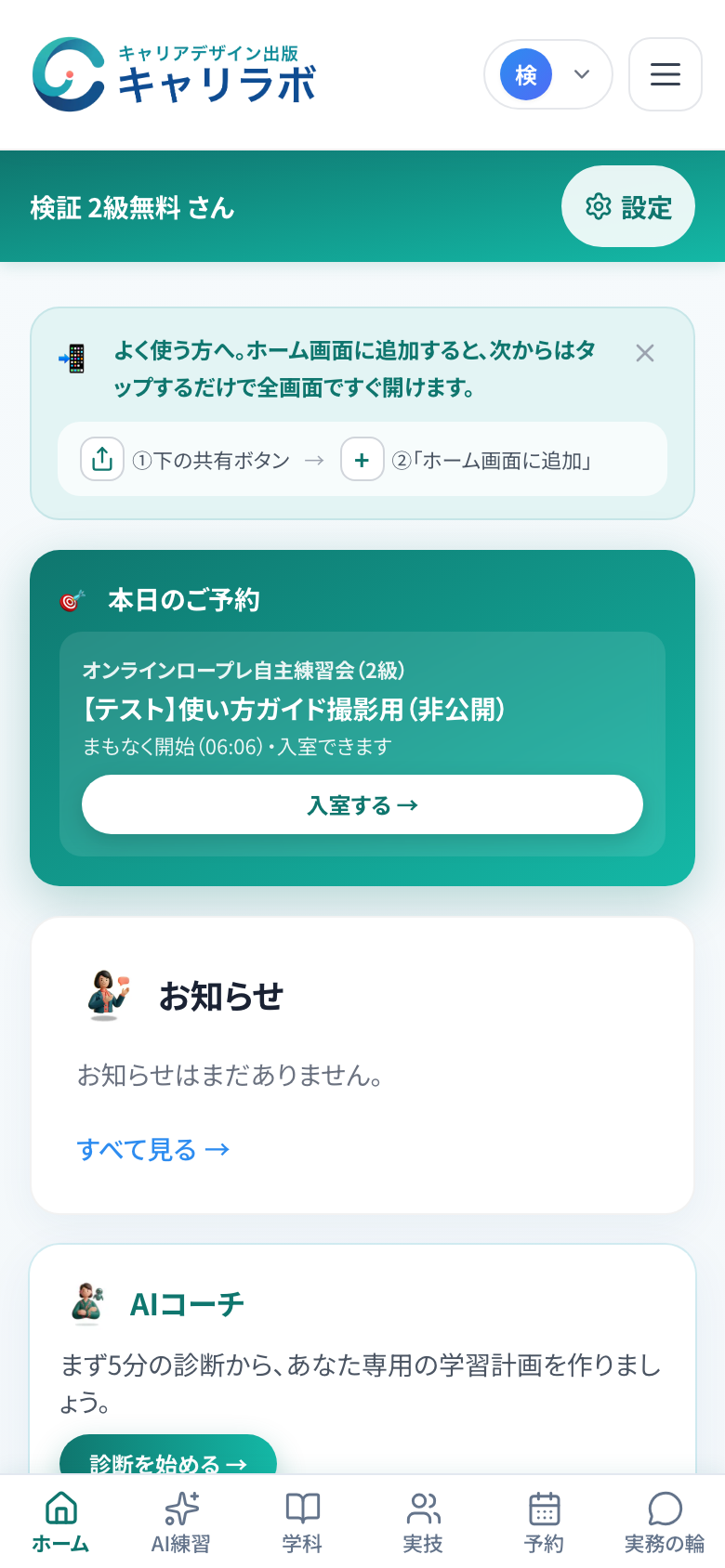
- 自主練習会…会ごとに決まった受付開始の時刻から、集合ロビー(Zoomの待機室のようなところ)に入れます。 時刻は会の画面に「受付開始 ○○:○○」と出ています
- セミナー・研修(オンラインのお部屋「キャリラボルーム」)…開始30分前になると入室するのボタンが出ます。Zoomなどを入れる必要はありません
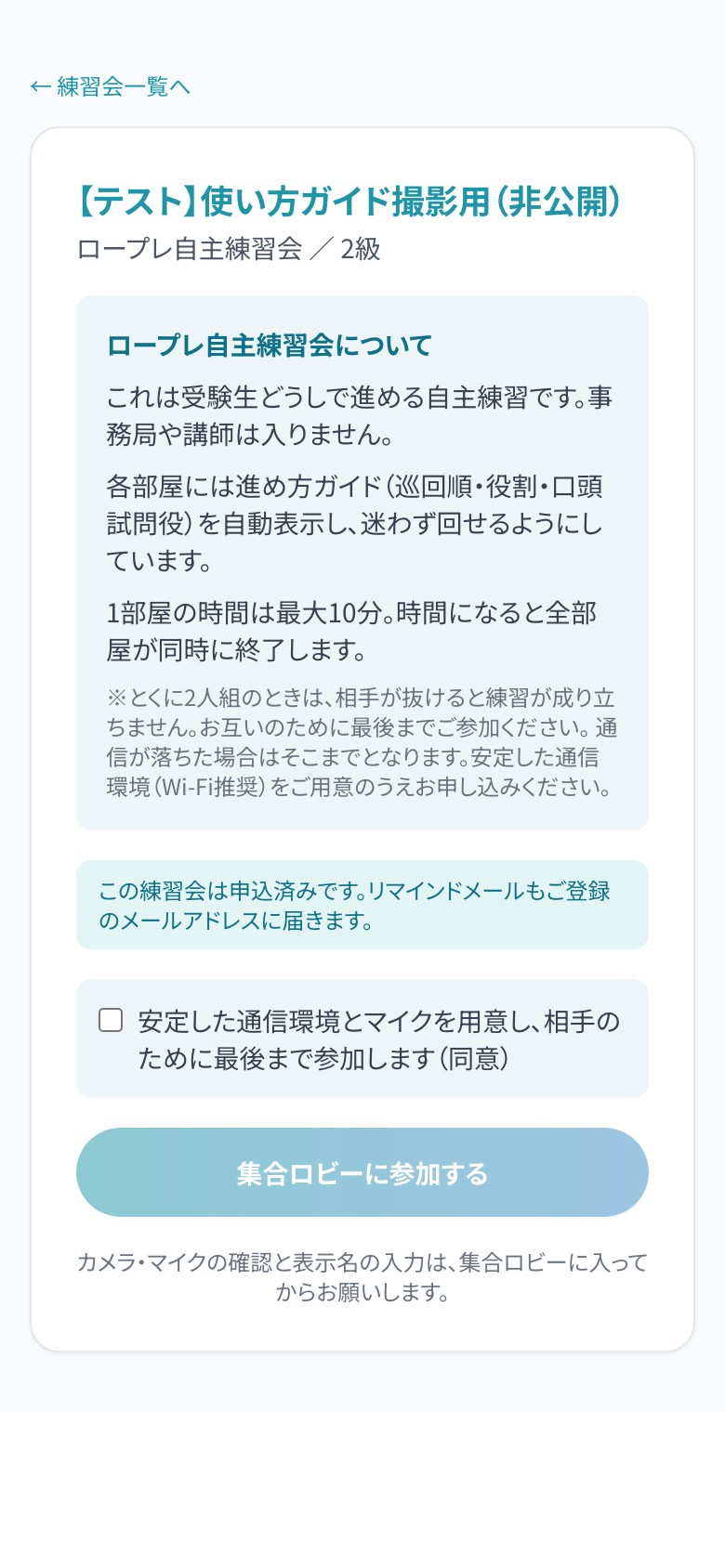
集合時刻を過ぎるとご参加いただけません(自主練習会)
集合時刻になるとグループに分かれて練習が始まるため、途中からのご参加はお受けできません。 少し早めにお入りください。
安定した通信環境でご参加ください
通信が切れると、ペアのお相手にご迷惑がかかります。安定した通信環境(Wi-Fi推奨)でご参加ください。 お相手と2人だけの部屋になることもあります。静かな場所と、イヤホンのご用意もおすすめします。
第9章
キャリラボルームの中の操作
オンライン練習室「キャリラボルーム」での操作。待機(集合ロビー)での確認、カメラ・マイク、背景、退室。
① まず集合ロビーに入り、待っている間に準備します
自主練習会- 練習会の画面で「安定した通信環境とマイクを用意し、相手のために最後まで参加します(同意)」に チェックを入れて、集合ロビーに参加するを押します。
- 待っている間に、カメラ・マイク・表示名を確認します (表示名は、練習のお相手に見えるお名前です。入室後にも変えられます)。
- 確認できたらこの設定で待つを押します。あとは開いたままお待ちください。
- 集合時刻になると、自動で2〜3名のグループに分かれて、その設定のまま練習部屋へ移ります。
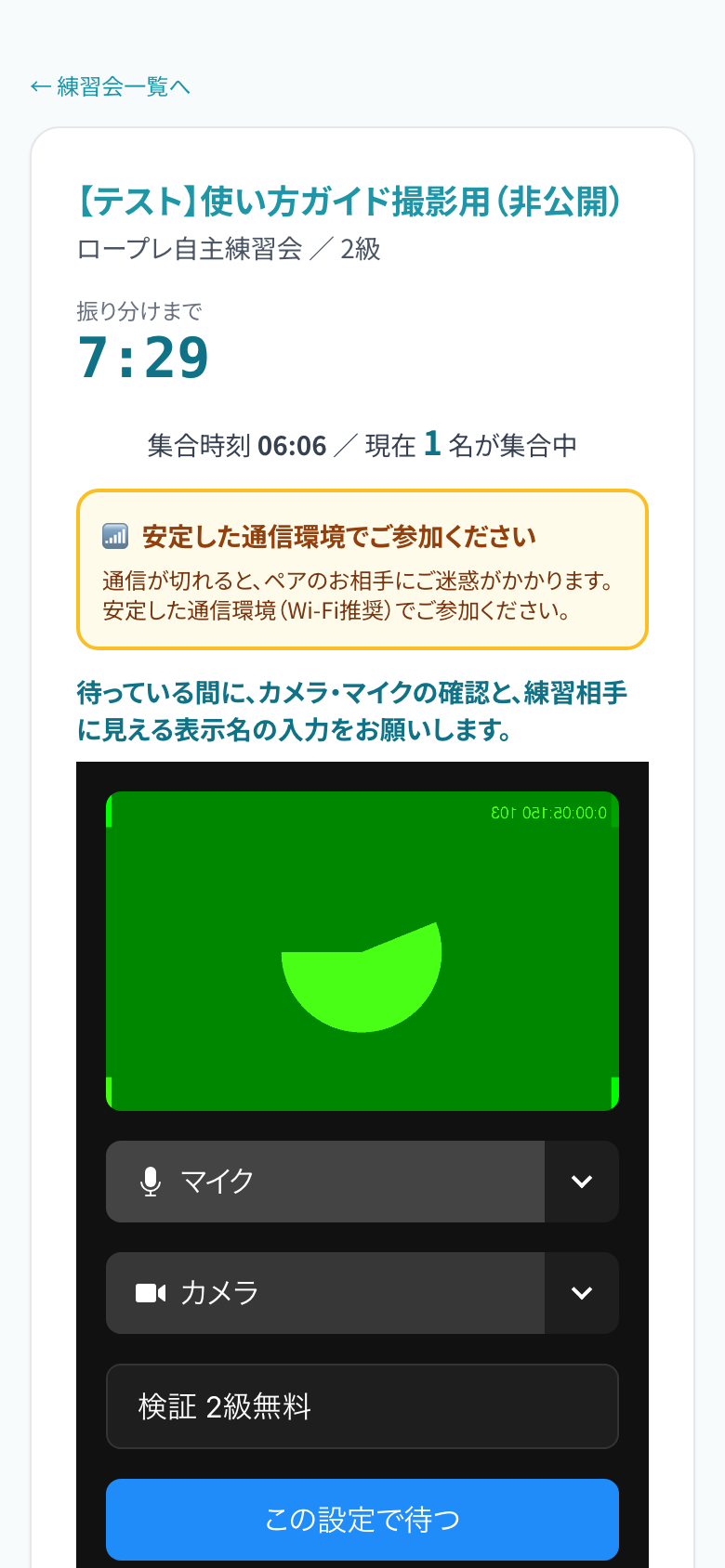
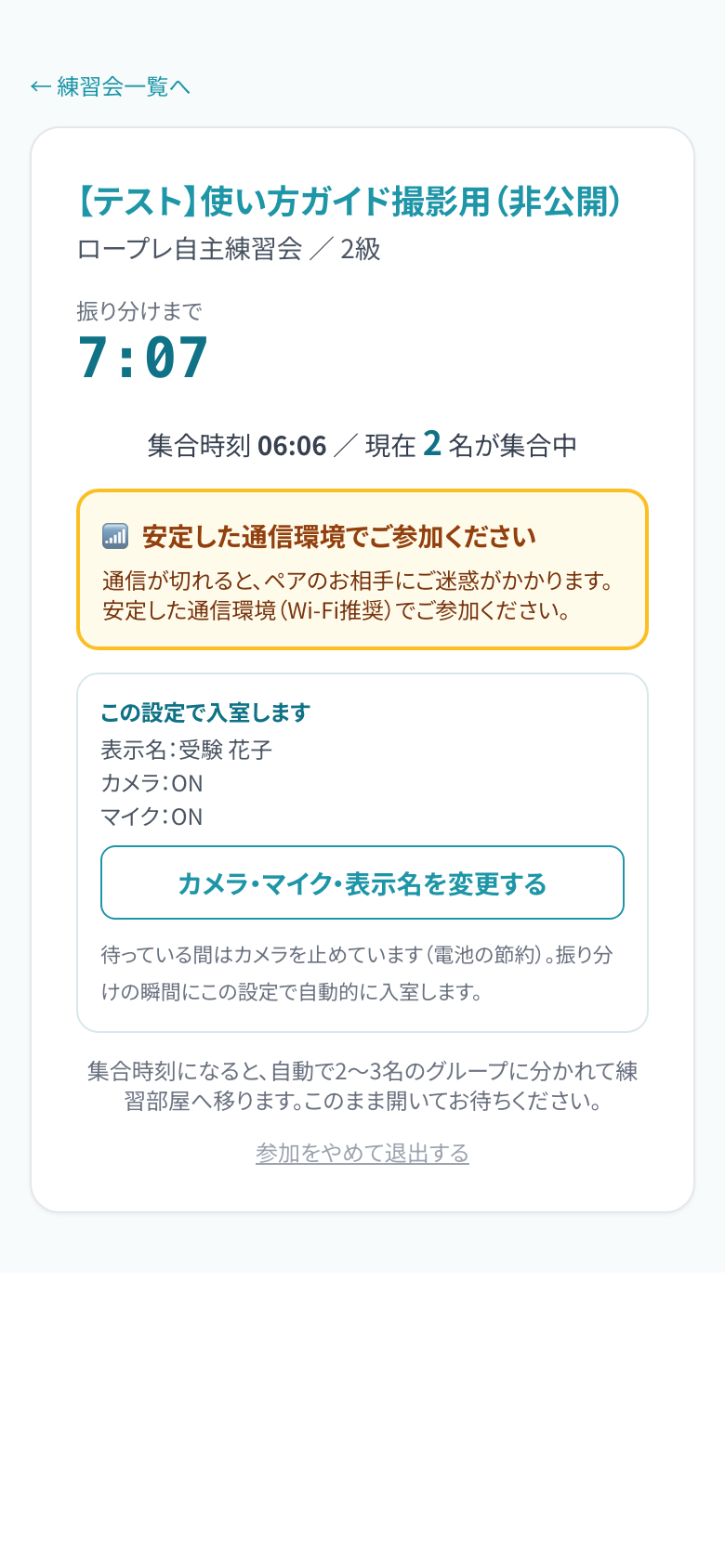
※ 待っている間はカメラを止めています(電池の節約のため)。振り分けの瞬間に、選んだ設定で自動的に入室します。
② 音とカメラの確認(集合ロビーで待っている間にできること)
- マイクをテストする…押して話すと、バーが動きます(15秒で自動的に終わります)。バーが動けばマイクは使えています
- 音が聞こえるか確認する…短いテスト音が鳴ります。聞こえないときは、端末の音量と消音(マナーモード)、 イヤホンの接続先をご確認ください
- カメラ・マイクの選び直し…複数つないでいる場合は、それぞれのメニューから選べます
- バーチャル背景…なしぼかし(弱)ぼかし(強)、および画像の背景から選べます。選んだ状態のまま入室できます
iPhoneで映像が真っ黒に見えるとき
集合ロビーで映像が黒いままのときは、映像の枠を1回タップしてください (「タップしてカメラ映像を表示」と出ます)。iPhoneは、画面を触るまで映像を出さないことがあります。 入室すると映ります。
③ 練習部屋の中の操作
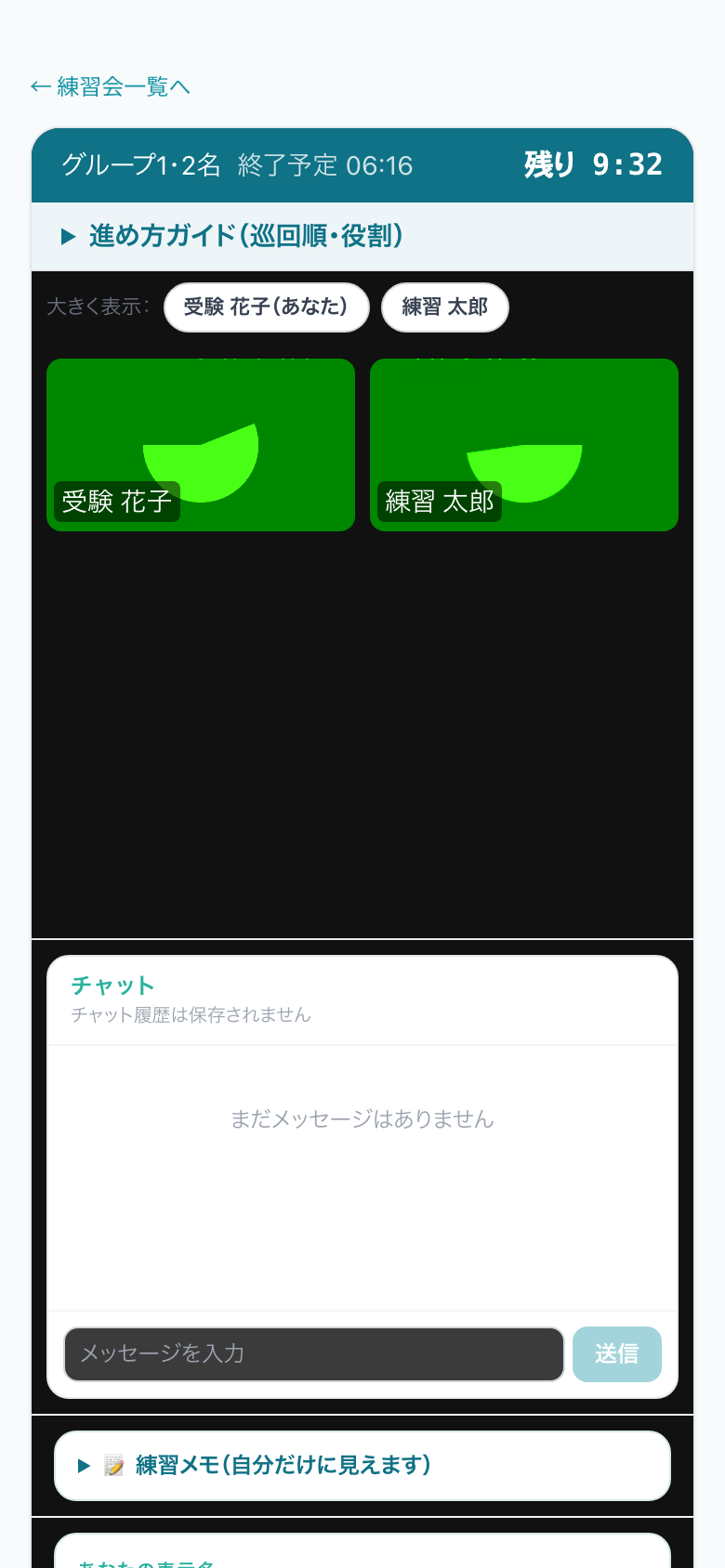
- 画面の下にマイク・カメラ・画面共有のボタンが並びます。押すと、それぞれ入/切が変わります
- 誰かを大きく表示したいときは、大きく表示:の横のお名前を押します
- カメラを切っている方は、お名前の頭文字が丸で表示されます
- 終わるときは、赤い退室するを押します
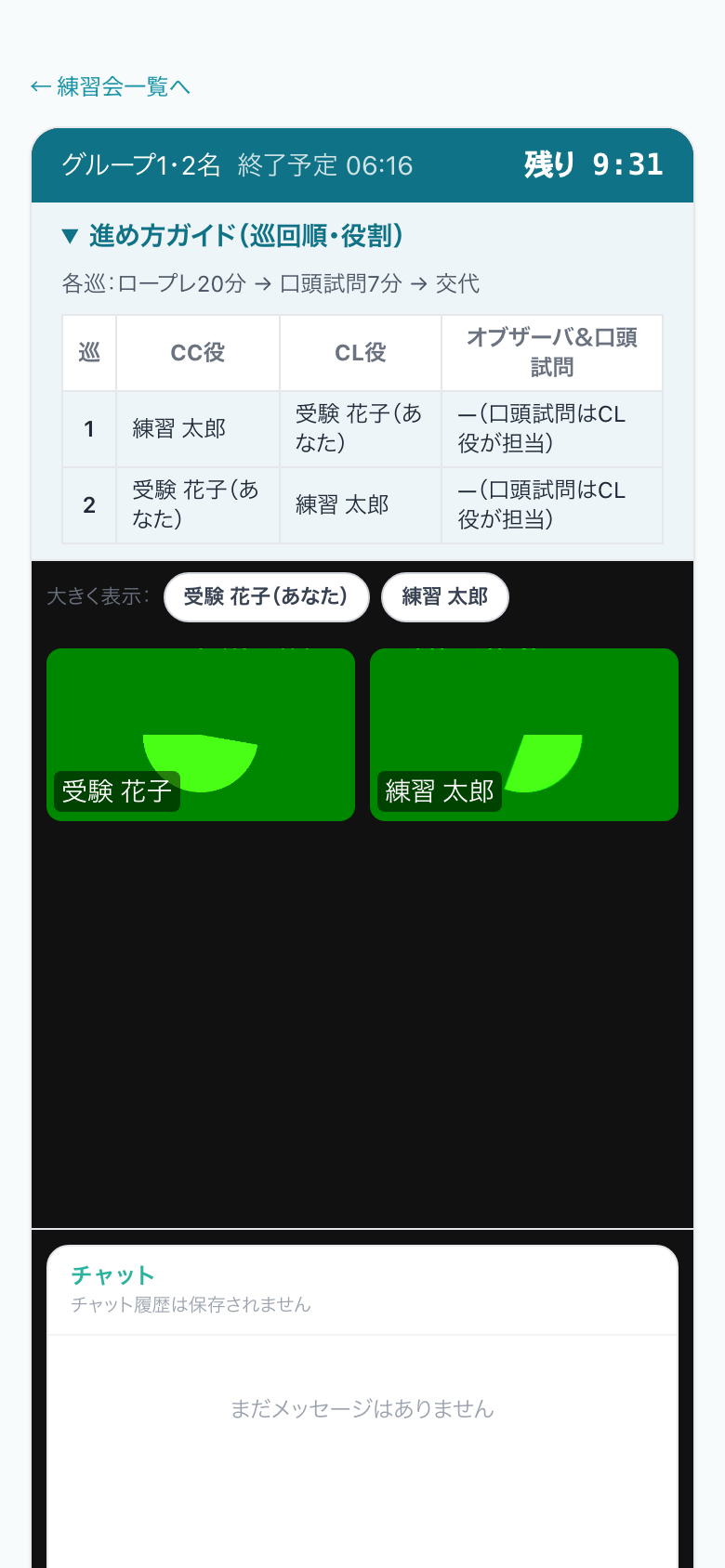
※ マイクを切ったまま話すと「マイクがミュートです。解除して話してください。」とご案内が出ます。
セミナー・研修のお部屋の場合
- ミュート/ミュート解除…自分の声の入/切
- カメラ開始/カメラ停止…自分の映像の入/切
- 画面共有…ご自身の画面を見せる(進行役が制限している場合は押せません)
- 退室する…お部屋から出る(確認が出ます)
- 視聴だけの形(ウェビナー形式)のときは、挙手する(発言を求める)を押すと、 進行役が許可したときに話せるようになります
※ 練習の録画は事務局が行います。参加される方に録画のボタンは出ません。
第10章
うまくいかないとき
まず試すこと。解決しないときのお問い合わせ先。
まず、これをお試しください
- 画面を1回読み込み直す(更新する)
- ほかのアプリの中で開いていないか確認する…メールやチャットのアプリの中で開いているときは、SafariやChromeで開き直してください
- イヤホンをつなぎ直す・端末の音量と消音(マナーモード)を確認する
- ほかの通話アプリを閉じる…ZoomやTeamsなどが動いていると、マイクやカメラを取り合ってしまいます
Q.相手の声が聞こえません
集合ロビーの音が聞こえるか確認するでテスト音が鳴るかお試しください。 鳴らないときは、端末の音量・消音(マナーモード)と、イヤホンの接続先をご確認ください。 鳴るのに相手の声だけ聞こえない場合は、いったん退室するで出て、もう一度お入りください。
Q.自分の声が相手に届きません
まず、マイクが切れていないかご確認ください(切れているときに話すと、 「マイクがミュートです。解除して話してください。」と出ます)。 集合ロビーのマイクをテストするでバーが動くかもお試しください。 動かないときは、ブラウザにマイクの使用を許可しているか、ほかのアプリで通話中でないかをご確認ください。
Q.カメラが映りません(iPhone・スマートフォン)
集合ロビーで映像が黒いときは、映像の枠を1回タップしてください。 それでも映らないときは、ブラウザにカメラの使用を許可しているかをご確認ください。 入室してから映ることもあります。
Q.お部屋に入れません/入室のボタンが出ません
自主練習会は、会ごとに決まった受付開始の時刻から入れます。 セミナー・研修のお部屋は、開始30分前になるとボタンが出ます。それより前は出ません。
自主練習会で「この練習会は受付を締め切りました」と出た場合は、集合時刻を過ぎています。 途中からのご参加はお受けできませんので、次回の開催にお申し込みください。
Q.練習の途中で切れてしまいました
通信が不安定な場所では、途切れることがあります。安定した通信環境(Wi-Fi推奨)でのご参加をおすすめします。 そのまま画面を開いてお待ちいただき、戻らない場合は、もう一度その練習会の画面を開いてください。
Q.ログインできません/再設定のリンクが「使用済み」になります
再設定のリンクは1回だけ有効です。会社のメールなど、セキュリティのしくみがリンクを先に開いてしまう環境では、 ご本人が押す前に無効になることがあります。その場合は、もう一度送信して、届いたらすぐに押してください。
メールやチャットのアプリの中で開いている場合も、うまく進まないことがあります。 SafariやChromeで開き直してお試しください。
Q.面接AI(実戦)で、うまく話せません/音が途切れます
パソコン + Google Chrome + イヤホン、そして有線または安定したWi-Fiでのご利用をおすすめします。 練習中は、ほかのタブを開いたり画面を更新したりしないでください。
うまく動かないときは、録音・録画したファイルを送って採点を受けられる録音診断をご利用ください。
Q.スマートフォンで使いたいのですが
パソコン(Chrome・Safari・Edge・Firefoxの最新版)とスマートフォンのブラウザでお使いいただけます。 スマートフォンでは「ホーム画面に追加」をしておくと、アプリのようにすぐ開けます。
※ 面接AI(実戦)のように、声をやり取りする練習は、パソコンのほうが安定します。
Q.AIチケットの残りが合っているか分かりません
マイページのホームタブ、またはAI練習タブの「AIチケット」のカードに、 残り枚数と、次にいつ何枚に戻るかが出ます。 減るときは、有効期限の早いものから使われます。
それでも解決しないときは
事務局へお問い合わせください。お問い合わせフォームから、件名を選んで、 できるだけ具体的にご状況をお書きください(お使いの機器・ブラウザ、いつ・どの画面で起きたかを 添えていただくと、早くお答えできます)。
分からないことが残ったら
このガイドで解決しないときは、事務局までお気軽にお問い合わせください。 どの画面で、何をしたときに、どうなったかを添えていただけると、早くお答えできます。